온라인에서 휴대폰으로 본인인증을 진행할 때, 그리고 최근에는 모바일 신분증 등의 용도로 PASS 앱이 다양하게 활용되고 있는데요. PASS 앱에서 이러한 서비스를 이용할 때 가장 기본적인 보안수단으로 비밀번호가 사용되며, 이번 글에서는 PASS 앱의 비밀번호 재설정, 변경 방법을 정리해 보도록 하겠습니다.
PASS 앱 비밀번호 재설정 방법
PASS 앱의 비밀번호는 PASS 앱을 실행했을 때 표시되는 로그인 화면에서 ‘비밀번호 재설정’을 선택해 재설정을 진행할 수 있습니다.
다만, 비밀번호를 재설정하는 경우에는 개인정보 보호를 위해 기존의 데이터가 삭제된다는 점 유의해 주시길 바랍니다. 비밀번호를 재설정하는 상세한 과정은 다음과 같습니다.
1. PASS 앱을 실행하고, 로그인 화면에서 ‘비밀번호 재설정’을 선택합니다.

2. 화면에 표시된 비밀번호 재설정 안내의 ‘예’를 선택합니다.

3. 간편 본인확인 정보 등록을 위해 이름과 주민등록번호, 휴대폰 번호를 입력한 후 다음을 선택합니다.

4. PASS의 서비스 이용을 위한 필수 항목에 동의하고, 다음을 선택한 뒤, 입력한 휴대폰 번호로 도착한 인증번호로 본인인증을 진행합니다.


5. 마지막으로 PASS 앱에 사용할 새로운 비밀번호를 설정하면 PASS의 재가입과 함께 비밀번호 재설정이 완료됩니다.


PASS 앱 비밀번호 변경 방법
PASS 앱에 설정된 비밀번호를 알고 있다면 설정의 ‘비밀번호 변경’ 메뉴를 통해 재가입 없이 비밀번호를 변경하는 것이 가능합니다.
1. PASS 앱을 실행하고, 로그인한 뒤, 화면 상단의 톱니바퀴 버튼을 선택해 설정으로 접속합니다.

2. 설정에서 ‘인증정보’를 선택하고, 인증정보 설정에서 ‘비밀번호 변경’을 선택합니다.


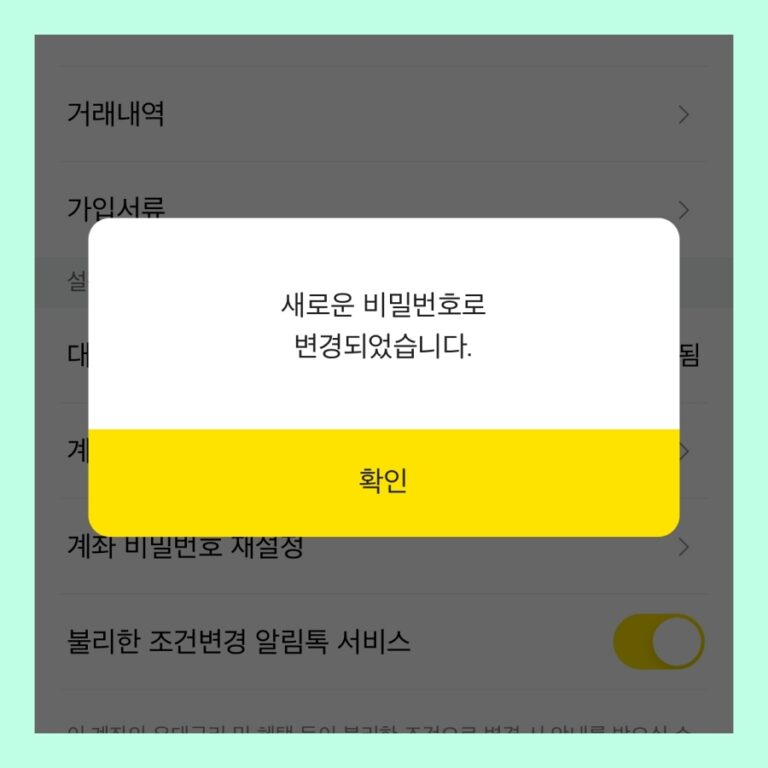
3. 다음으로 PASS 앱의 현재 비밀번호와 변경할 비밀번호를 입력하고, 확인을 선택하면 PASS 앱의 비밀번호 변경이 완료됩니다.


앞서 언급했듯이 비밀번호 변경은 PASS 앱의 비밀번호를 알고 있는 상태에서만 진행할 수 있습니다. 따라서 비밀번호를 잊어버린 상태라면 비밀번호 재설정을 이용하시길 바랍니다.