주민등록초본은 등본과 달리 주소 변동 내역, 개명 사실, 병역 사항 등 개인을 중심으로 한 정보를 증명해 주는 서류입니다. 따라서 세대 단위가 아닌, 개인에 대한 정보를 중점적으로 확인해야 할 때 주민등록초본을 활용하는데요. 이번 글에서는 정부24에서의 주민등록초본 발급 방법을 정리해 보도록 하겠습니다.
정부24 주민등록초본 발급 방법
주민등록등본과 마찬가지로 주민등록초본의 인터넷 발급은 정부24를 통해 지원되고 있습니다. 또한 발급 방법도 등본과 크게 다르지 않으므로 365일 24시간 인증서만 있다면 정부24를 통해 무료로 초본을 발급할 수 있는데요.
지금부터 정부24에서의 자세한 발급 방법을 설명해 보도록 하겠습니다.
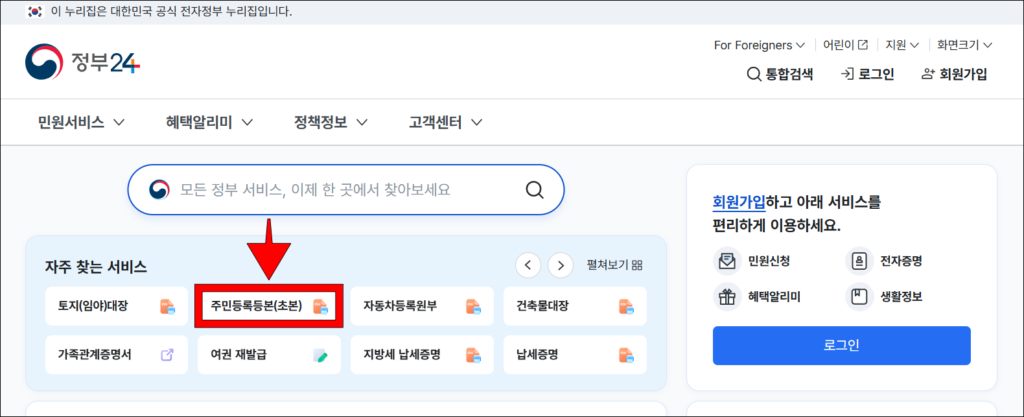
1. 정부24에 접속한 후 홈 화면의 자주 찾는 서비스에서 ‘주민등록등본(초본)’을 선택합니다.
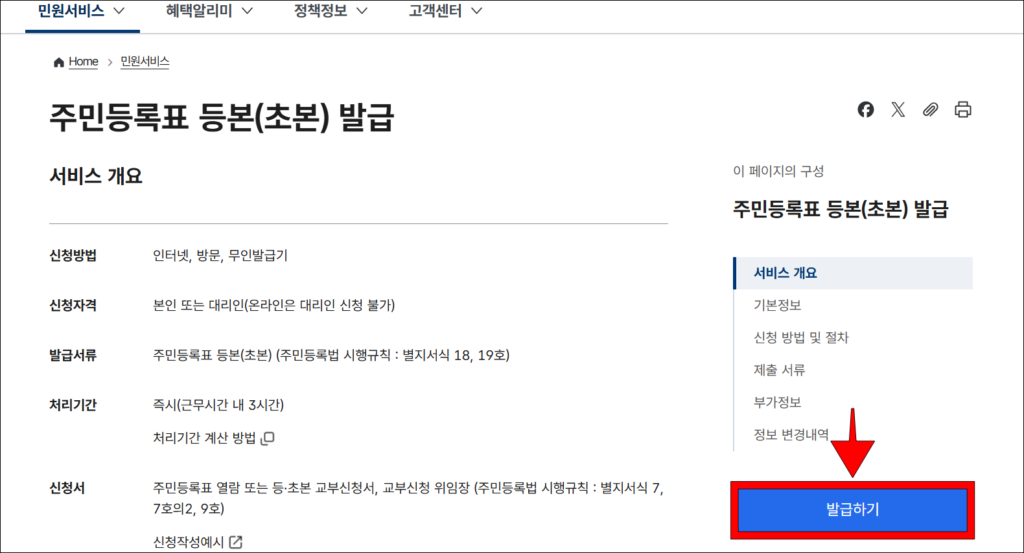
2. 발급 정보를 확인하고, ‘발급하기’를 선택합니다.
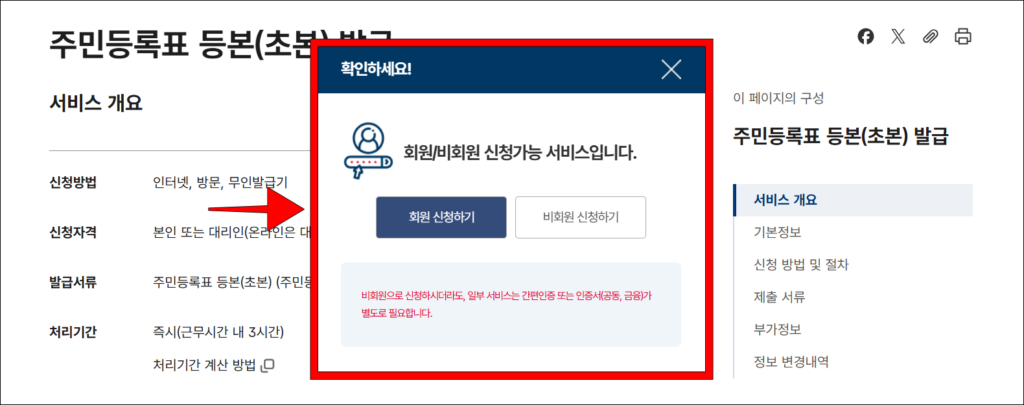
3. 신청 방법(회원/비회원)을 선택하고, 선택한 방법에 따라 인증서로 로그인합니다.
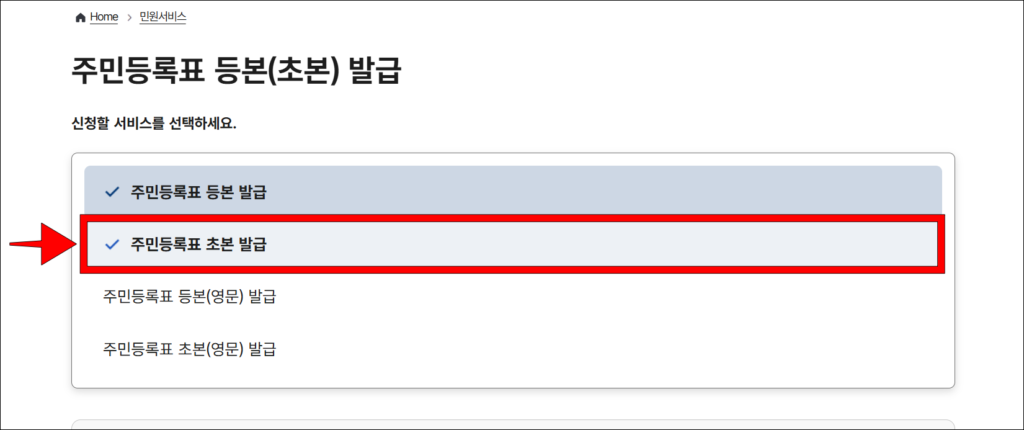
4. 로그인 후 이동된 신청 화면에서 신청할 서비스로 ‘주민등록표 초본 발급’을 선택합니다.
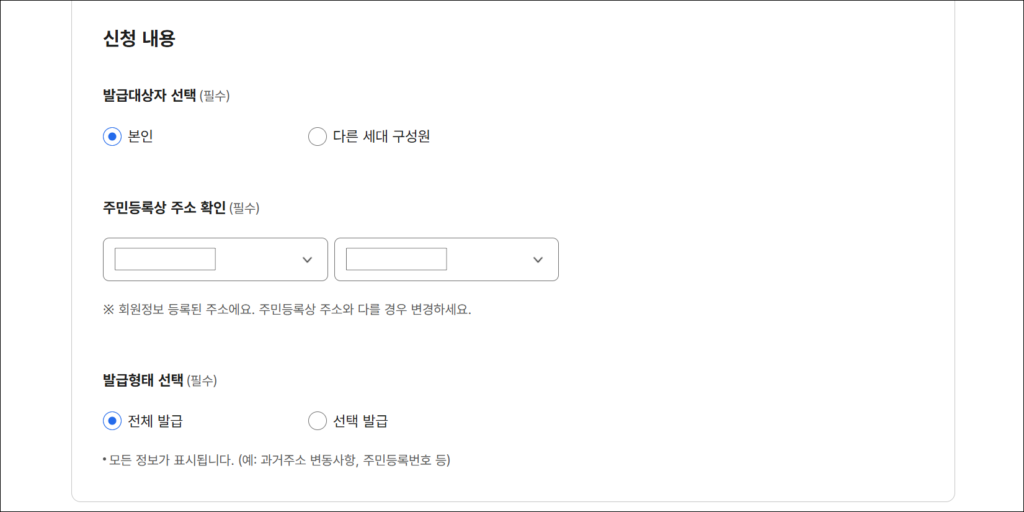
5. 신청 내용을 입력합니다.
6. 이어서 수령 방법을 선택하고, ‘신청하기’를 선택합니다.
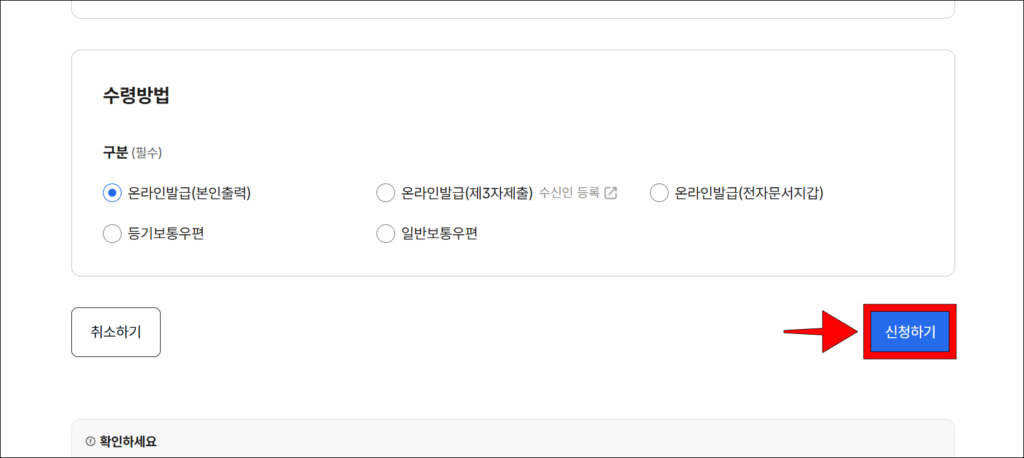
7. 그럼, 즉시 주민등록초본의 발급이 완료되며, 선택한 수령 방법으로 발급된 주민등록초본을 확인할 수 있습니다.
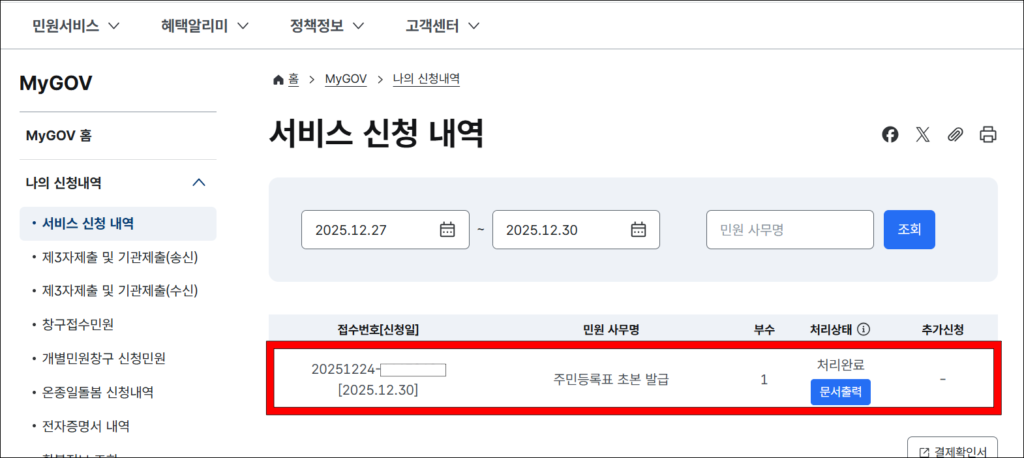
주민등록초본 PDF로 저장하기
정부24를 통해 주민등록초본을 인터넷 발급한다면 발급되는 주민등록초본을 PDF 파일로 저장하는 것도 가능합니다. 우선 PDF 저장은 주민등록초본을 발급하는 과정에서 수령 방법을 ‘온라인 발급(본인 출력)’으로 선택했을 때 가능한데요.
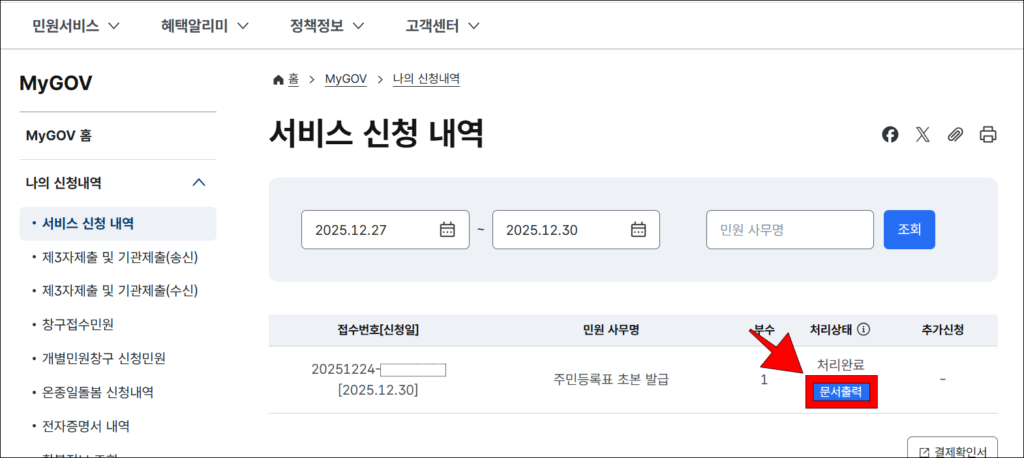
이처럼 수령 방법을 선택한 후 주민등록초본을 신청했다면 다음과 같이 정부24의 서비스 신청 내역에서 신청된 주민등록초본에 ‘문서 출력’이 표시되는 것을 확인할 수 있습니다. PDF 저장을 위해 문서 출력 버튼을 선택해 주세요.
다음으로 문서 출력 화면이 나타났다면 화면의 ‘인쇄’ 버튼을 선택해 주세요.
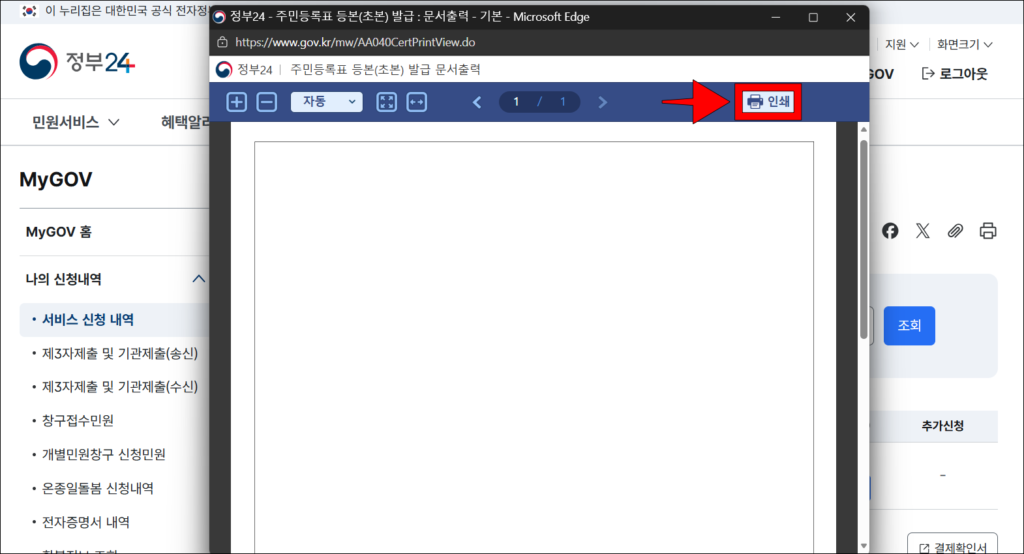
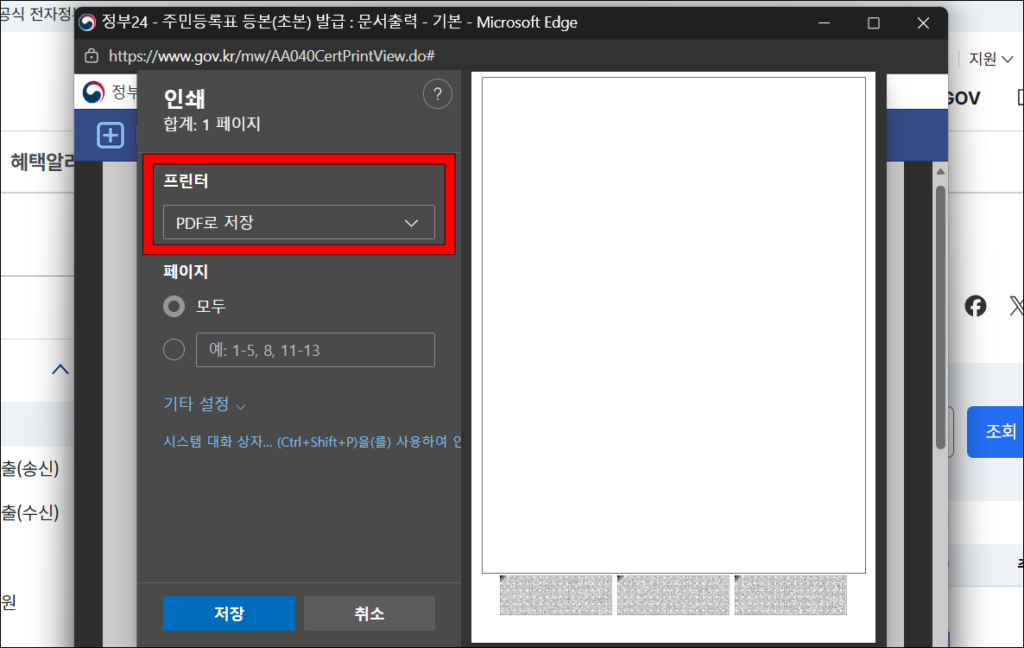
이어서 나타난 인쇄 화면의 옵션 중 프린터(또는 대상)를 ‘PDF로 저장’을 설정해 주세요. 그럼, 인쇄 화면 하단에 ‘인쇄’ 버튼 대신 ‘저장’ 버튼이 표시됩니다. 이를 선택하면 즉시 발급된 주민등록초본을 PDF 파일로 저장할 수 있습니다.