계좌 비밀번호는 창구나 ATM, 인터넷뱅킹, 모바일뱅킹 등에서 계좌를 이용해 거래할 때 본인확인을 위해 사용되는데요. 보통 비밀번호를 여러 차례 잘못 입력하면 3회부터는 거래가 제한될 수 있어 주의가 필요합니다.
그리고 지금은 다행히도 은행의 모바일 앱에서 비밀번호를 변경과 비밀번호를 틀렸을 때 쌓이는 오류 횟수를 초기화하는 작업이 모두 지원되는데요. 이번 글에서는 기업은행 계좌 비밀번호 변경 방법과 비밀번호 오류 해제 방법을 정리해 보겠습니다.
기업은행 계좌 비밀번호 변경 방법
기업은행 계좌 비밀번호는 i-ONE 뱅크 앱에서 ‘계좌 비밀번호 관리’ 메뉴를 통해 변경할 수 있습니다.
비밀번호를 잊어버린 경우, 비밀번호를 알고 있는 경우 변경 과정은 달라질 수 있으나 메뉴는 동일한데요. 자세한 과정은 다음과 같습니다.
1. i-ONE 뱅크 앱을 실행하고 로그인합니다.
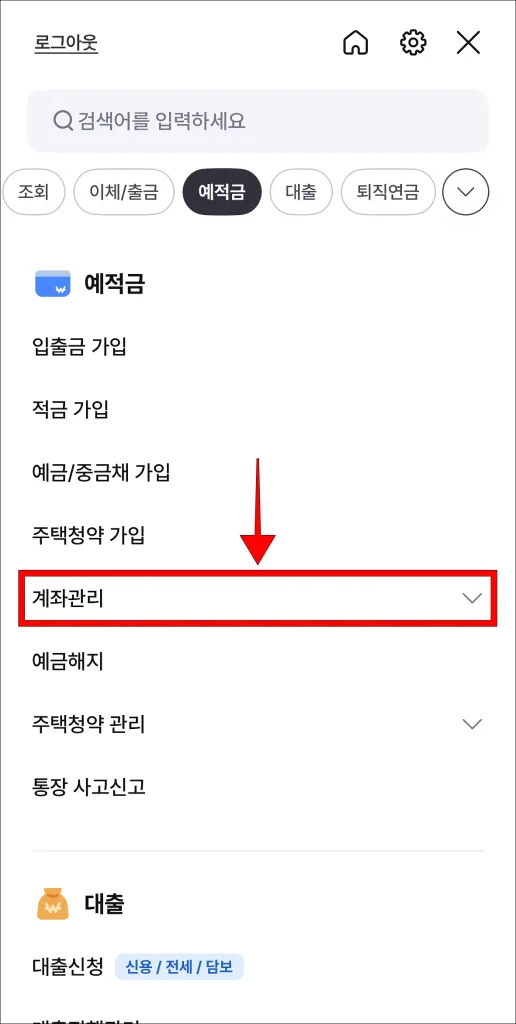
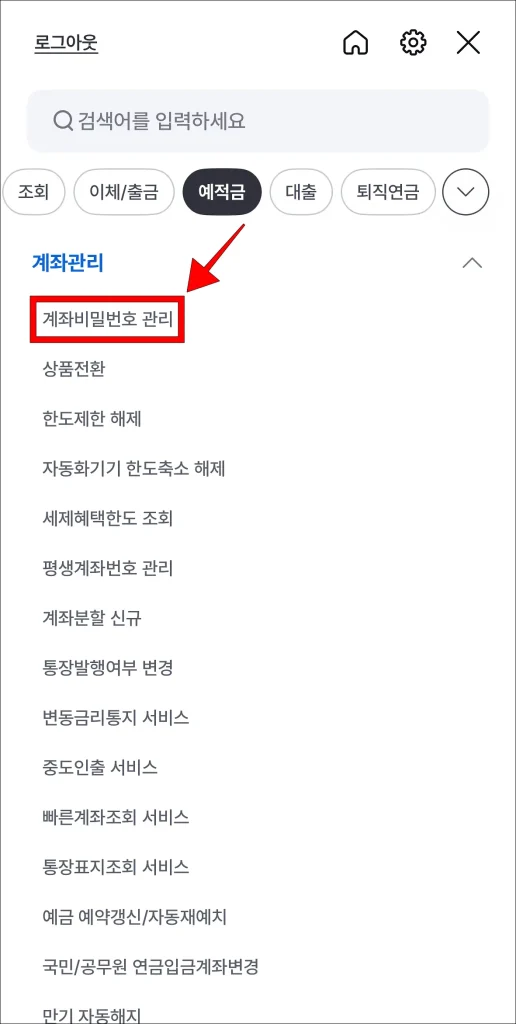
2. 전체 메뉴에 접속한 뒤, ‘예적금 > 계좌관리 > 계좌 비밀번호 관리’ 순으로 접속합니다.
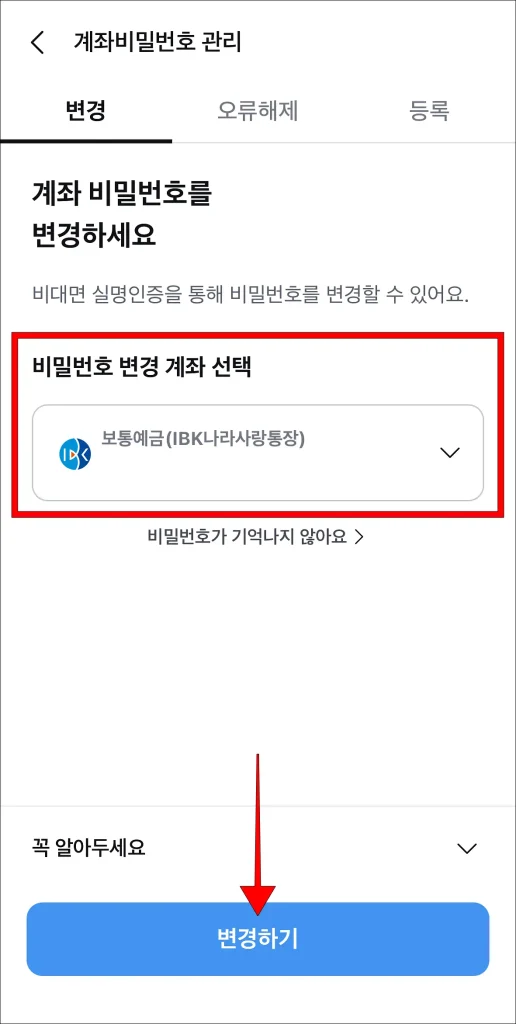
3. 비밀번호 변경 화면에 계좌를 선택하고, ‘변경하기’를 누릅니다.
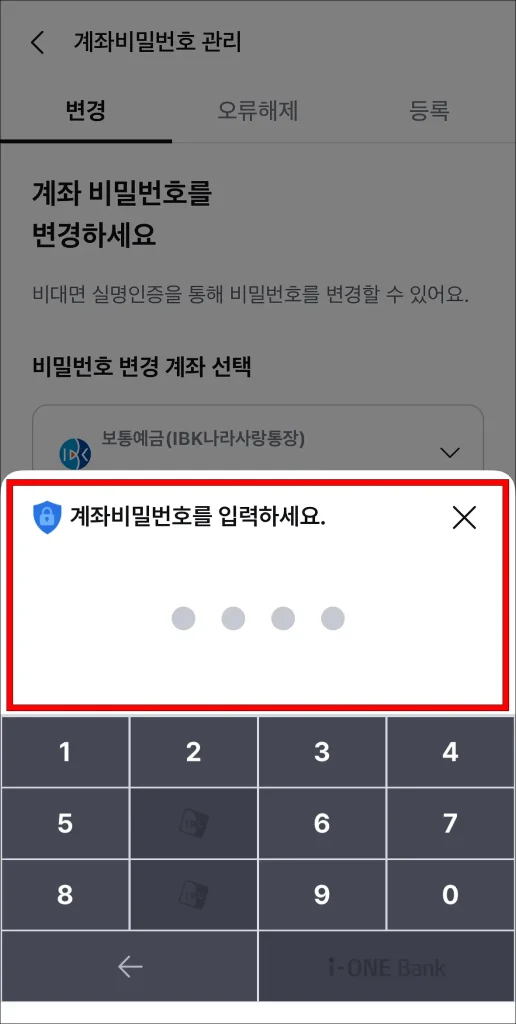
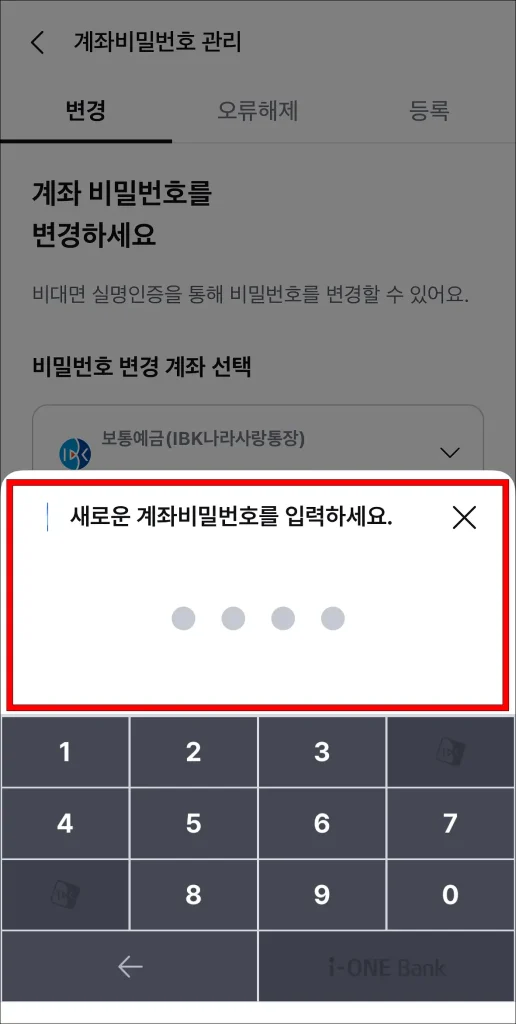
4. 현재 비밀번호를 입력하고, 새로운 비밀번호를 입력한 뒤, 인증서로 인증을 진행하면 계좌의 비밀번호가 변경됩니다.
계좌에 설정된 비밀번호를 잊어버렸다면 비밀번호 변경 화면에서 ‘비밀번호가 기억나지 않아요’를 선택한 뒤, 비대면 실명인증을 진행하면 새로운 비밀번호를 설정할 수 있습니다.
기업은행 계좌 비밀번호 오류 해제 방법
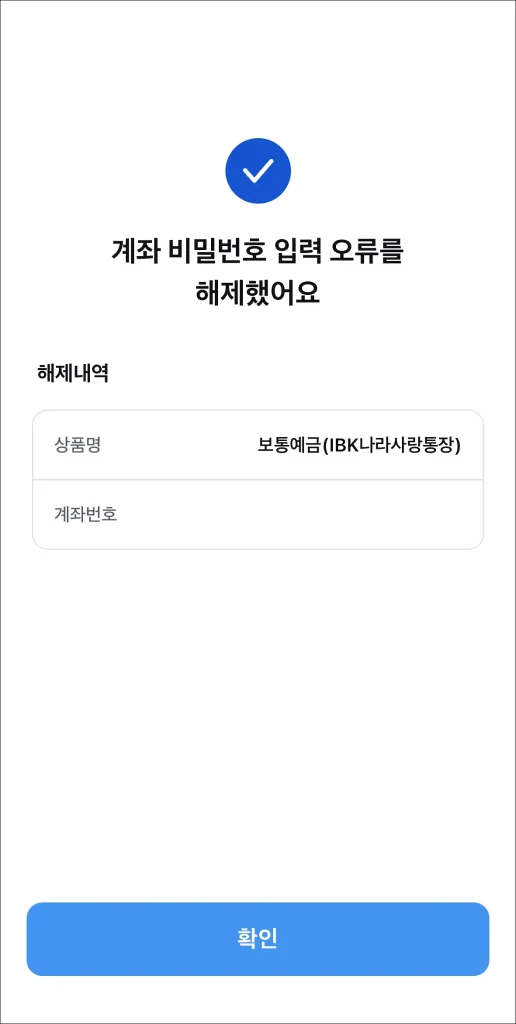
계좌 비밀번호를 여러 차례 잘못 입력한 경우 오류 횟수가 쌓이는데요. 이 횟수를 초기화하는 것을 ‘오류 해제’라고 합니다.
기업은행 계좌의 비밀번호 오류 해제는 비밀번호 변경과 마찬가지로 i-ONE 뱅크 앱에서 ‘계좌 비밀번호 관리’ 메뉴에 접속하면 진행할 수 있는데요.
그 과정은 다음과 같습니다. 참고로 비밀번호를 변경한 경우 오류 횟수는 자동으로 초기화되므로 다시 오류 해제를 진행할 필요는 없습니다.
1. i-ONE 뱅크 앱을 실행하고 로그인합니다.
2. ‘전체 > 예적금 > 계좌관리 > 계좌 비밀번호 관리’ 순으로 이동합니다.
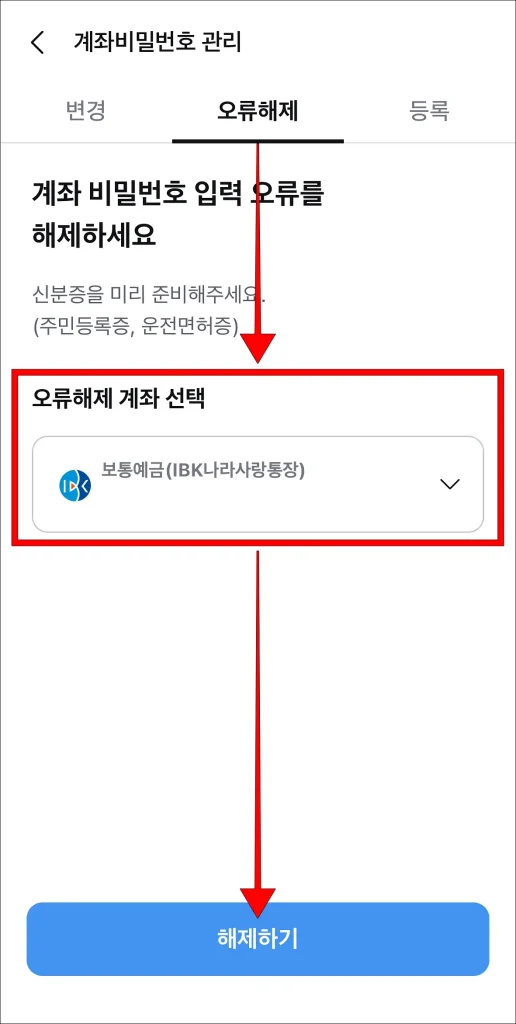
3. 계좌 비밀번호 관리의 메뉴 중 ‘오류 해제’를 선택한 뒤, 오류 해제가 필요한 계좌를 선택하고, ‘해제하기’를 누릅니다.
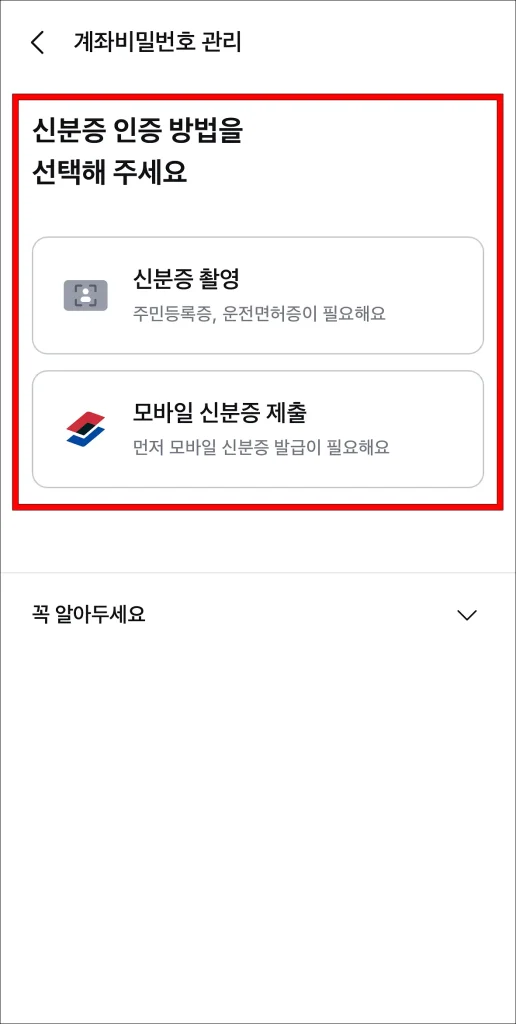
4. 마지막으로 신분증 인증을 진행하면 비밀번호 오류 해제가 완료됩니다.