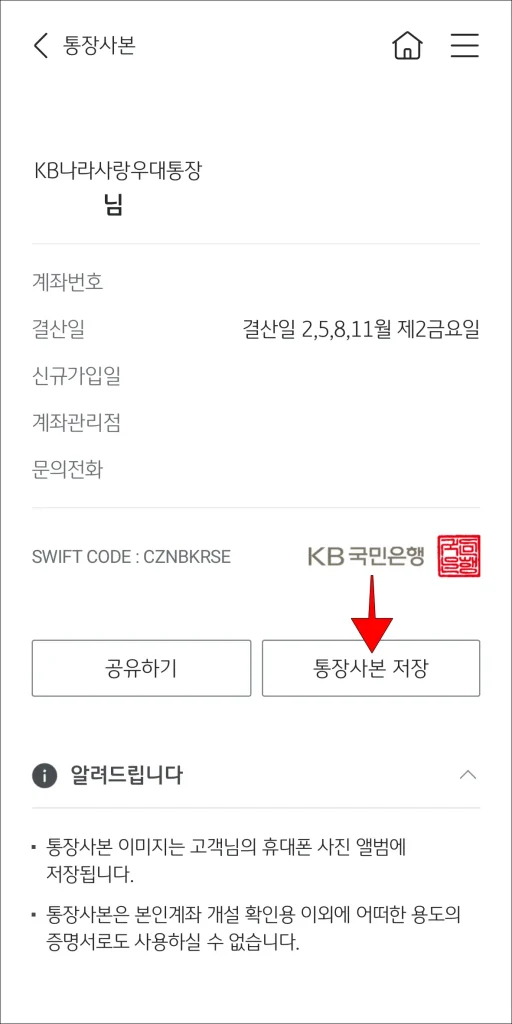
국민은행 통장사본은 PC에서 인터넷뱅킹, 모바일에서 KB스타뱅킹을 이용해 발급할 수 있습니다.
이때 인터넷뱅킹과 KB스타뱅킹에서 제공되는 통장사본의 내용은 동일하기에 저는 주로 KB스타뱅킹을 통해 통장사본을 발급한 뒤, 필요한 경우 출력해 사용하고 있는데요. 아래에서 각 발급 방법을 상세히 설명해 드릴 테니 참고해 보시길 바랍니다.
※ 2026년 7월을 기준으로 발급 과정을 다시 확인했으며, 변경된 KB스타뱅킹 앱의 발급 과정을 반영했습니다.
국민은행 통장사본 발급 방법
국민은행 통장사본은 인터넷뱅킹과 KB스타뱅킹에서 발급할 수 있습니다.
- PC : 인터넷뱅킹
- 모바일 : KB스타뱅킹
인터넷뱅킹에서 통장사본 발급하기
PC를 이용한다면 국민은행 인터넷뱅킹을 통해 통장사본을 발급하고 출력할 수 있습니다. 자세한 발급 절차는 다음과 같습니다.
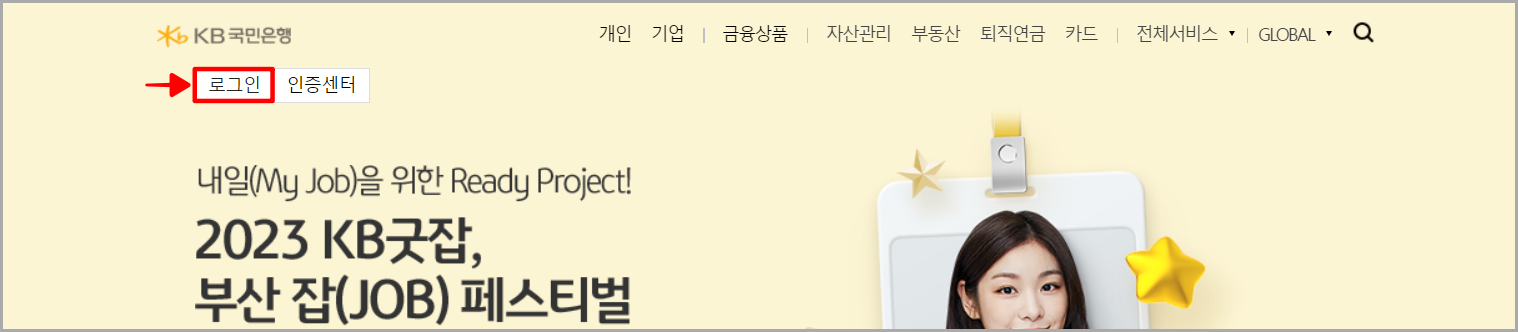
1. 국민은행 인터넷뱅킹에 접속하고 뱅킹 서비스를 이용하기 위해 로그인을 진행해 주세요.
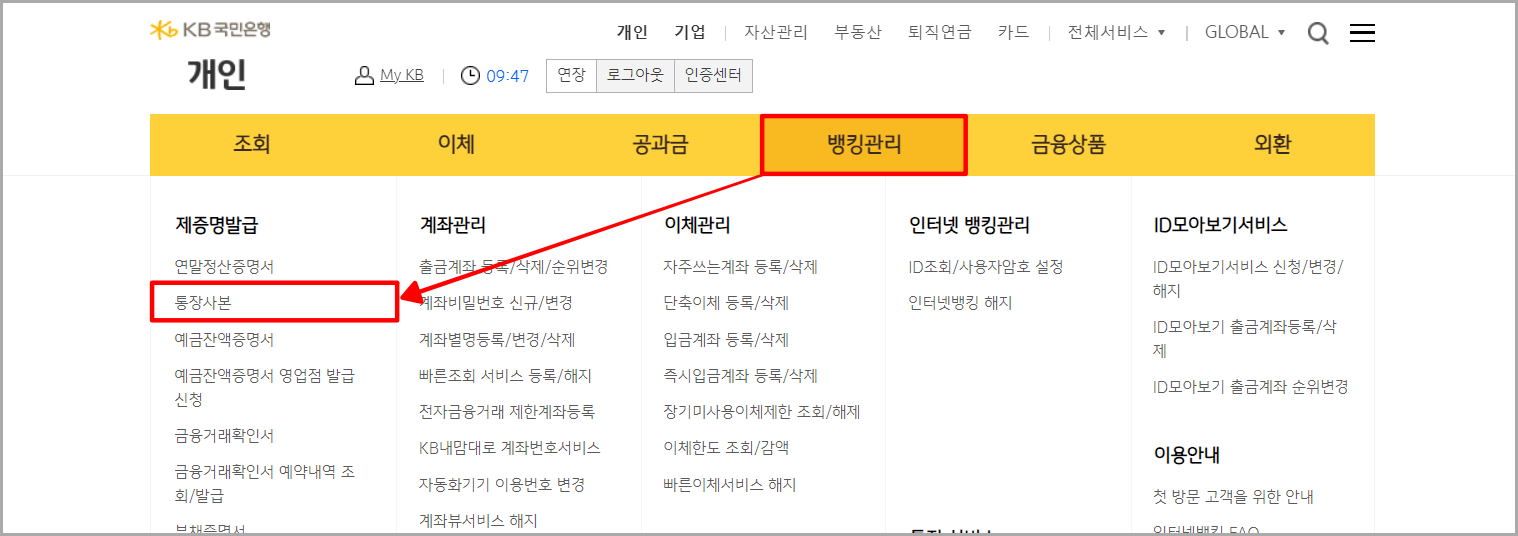
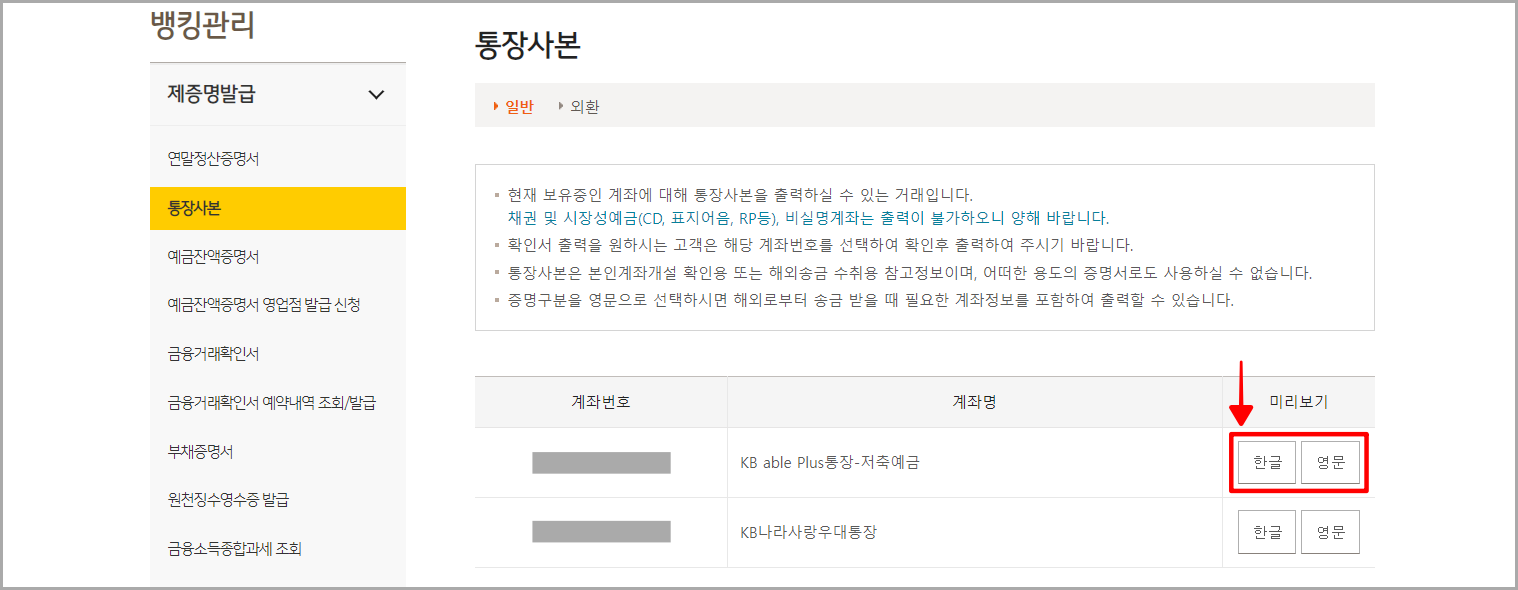
2. 로그인을 완료하였다면 상단 메뉴 중 뱅킹관리를 선택하고, 확인되는 세부 메뉴 중 제증명발급의 통장사본을 선택해 주세요.
3. 접속된 통장사본 발급 페이지에서 조회되는 계좌 중 통장사본이 필요한 계좌의 한글 또는 영문을 선택해 주세요.
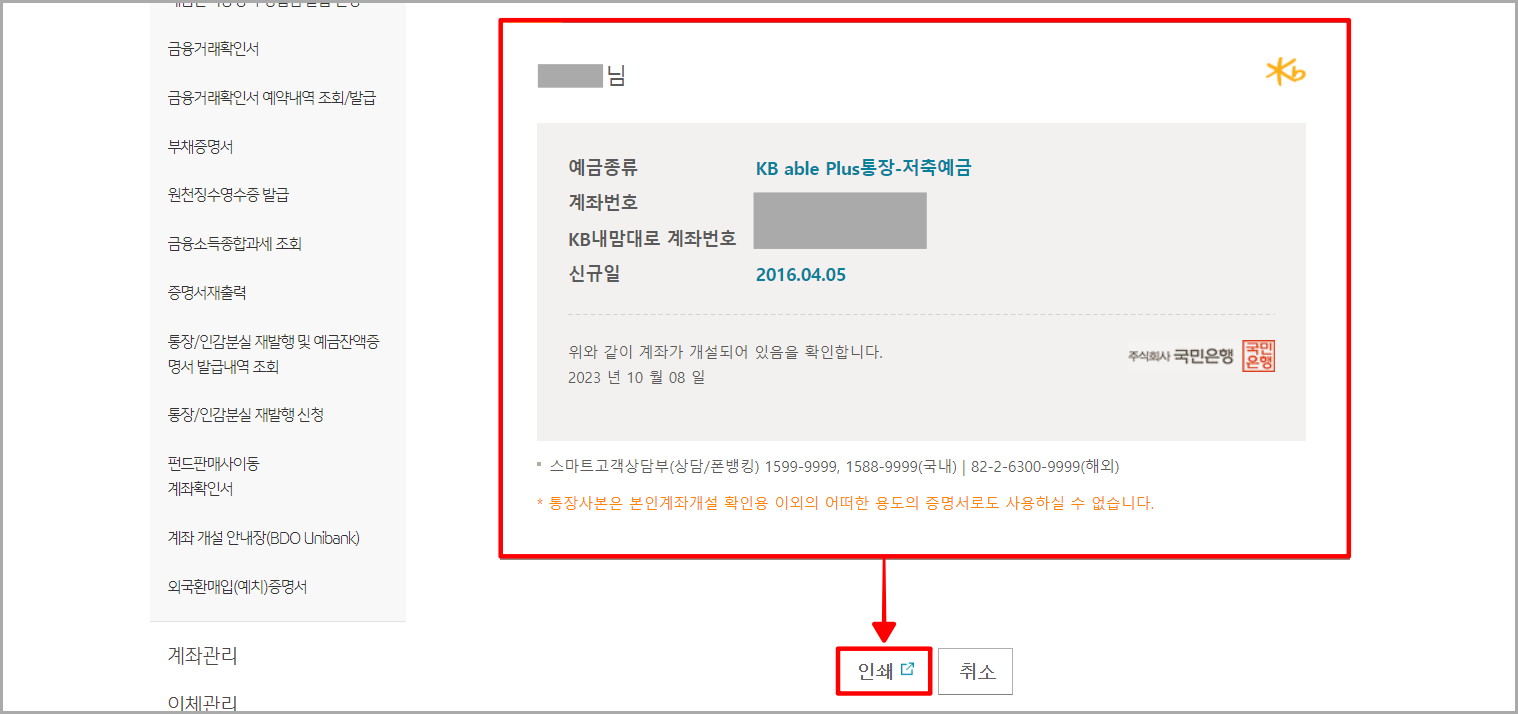
4. 마지막으로 발급이 진행되는 통장사본의 미리보기를 확인하고, 인쇄를 선택하여 출력을 진행해 주세요.
모바일에서 통장사본 발급하기
모바일에서는 KB스타뱅킹 앱을 이용해 통장사본을 발급할 수 있습니다. 이때 통장사본은 이미지 파일로 제공되며, 출력이 필요한 경우에는 이미지 파일을 저장한 뒤 출력해 사용할 수 있습니다.
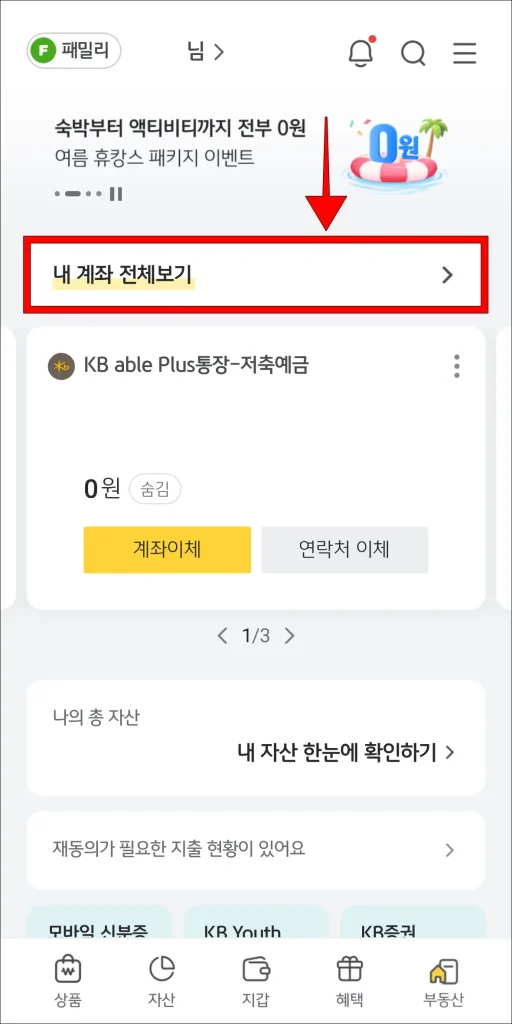
1. KB스타뱅킹 앱을 실행하고, 로그인한 뒤, 홈 화면의 ‘내 계좌 전체보기’를 선택해 주세요.
2. 조회된 계좌 중 통장사본이 필요한 계좌의 ‘더보기(⋮)’ 버튼을 선택해 주세요.
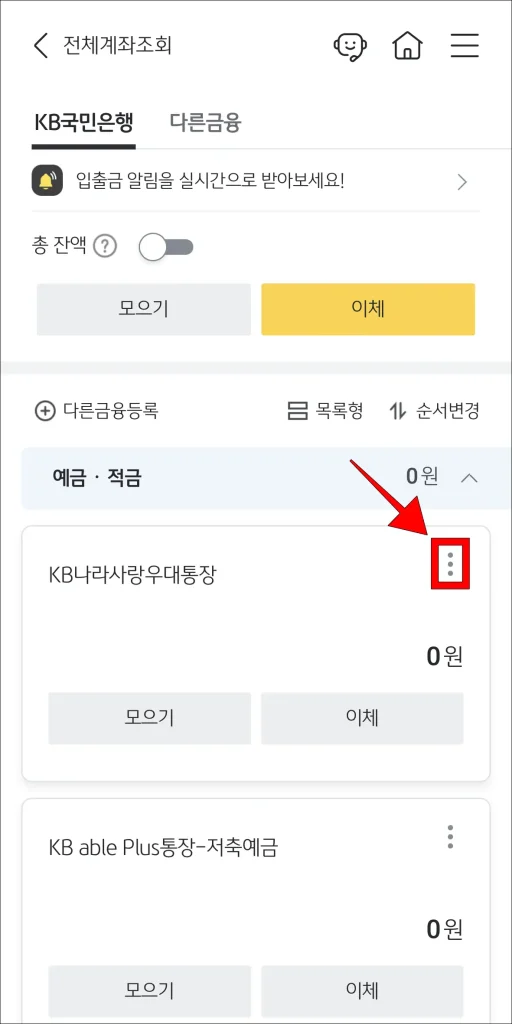
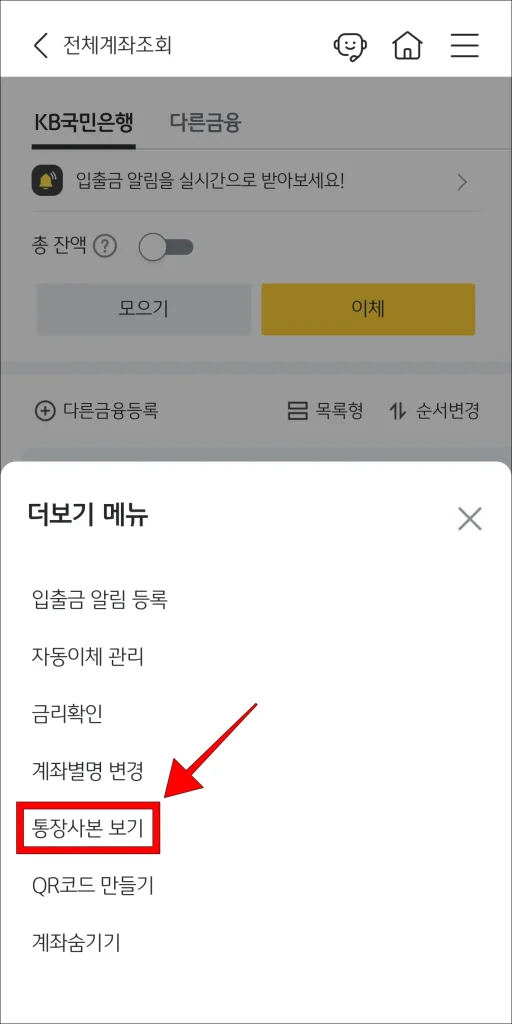
3. 더보기 메뉴에서 ‘통장사본 보기’를 선택해 주세요.
4. 통장사본을 확인하고, ‘통장사본 저장’을 선택해 저장해 주세요.