디지털 온누리상품권은 실물 없이 디지털 온누리 앱을 통해 충전 후 사용하는 방식으로 결제에도 다양한 방식이 지원됩니다. 그중 가장 흔히 사용되는 결제 방식은 디지털 온누리 앱에 등록된 카드를 이용하는 방식이 아닌가 싶은데요. 이번 글에서는 디지털 온누리 앱에 카드를 등록하는 방법을 알아보도록 하겠습니다.
디지털 온누리 앱 카드 등록 방법
디지털 온누리 앱에 카드를 등록하는 과정은 간단히 앱의 결제카드 관리 메뉴에 접속해 진행할 수 있습니다. 이때 등록이 지원되는 카드는 본인 명의의 신용카드와 체크카드가 해당하는데요.
지금부터 자세한 등록 과정을 설명해 보도록 하겠습니다.
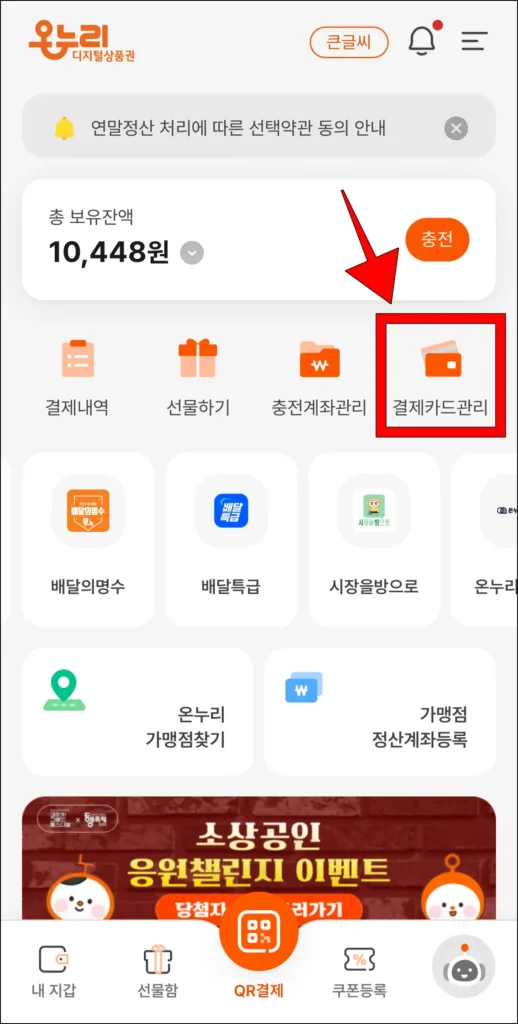
1. 디지털 온누리 앱을 실행한 후 홈 화면에서 ‘결제카드 관리’ 메뉴를 선택합니다.
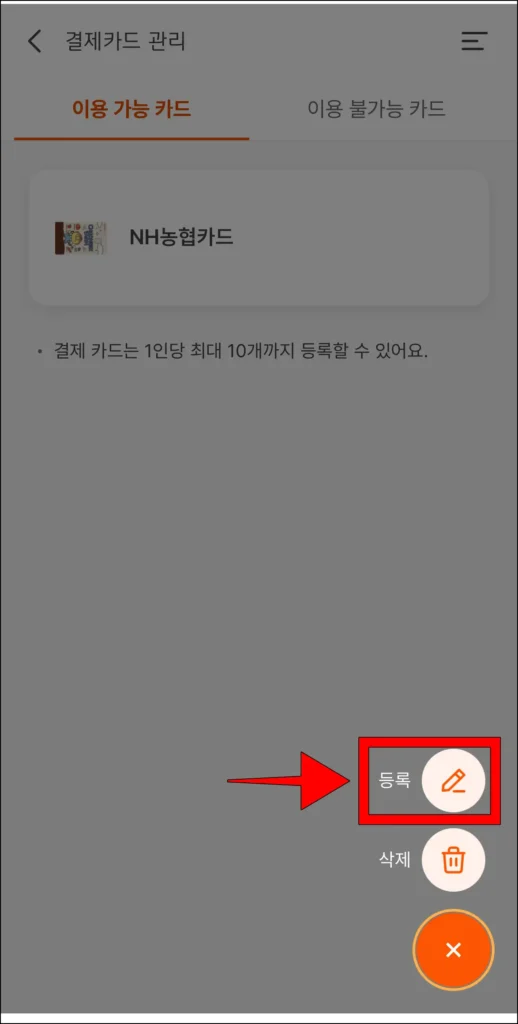
2. 결제카드 관리 화면 오른쪽 하단의 플러스(+) 버튼을 선택한 뒤, 이어서 표시된 항목 중 ‘등록’을 선택합니다.
![결제카드 관리 화면의 [+] 버튼을 선택](https://kwstory.com/wp-content/uploads/2025/12/디지털_온누리_카드02-518x1024.webp)
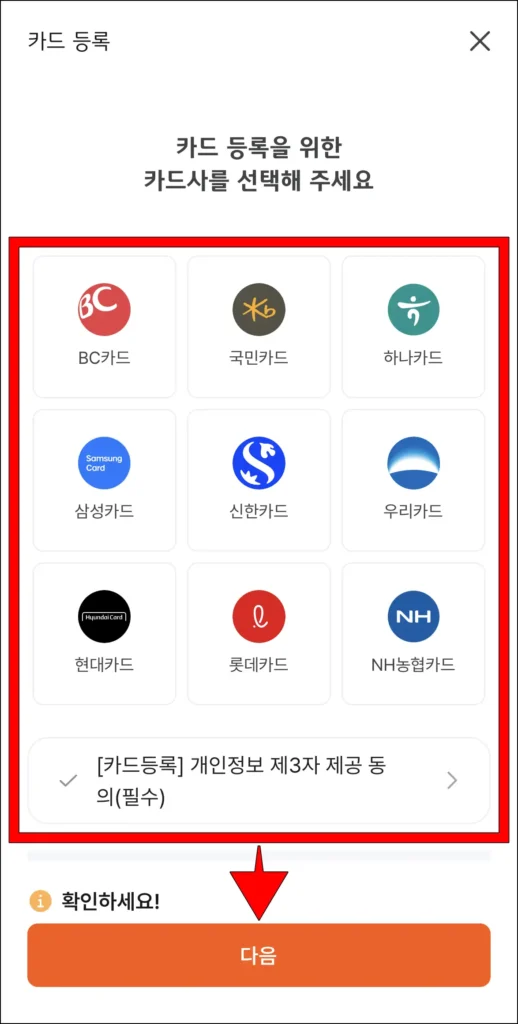
3. 카드를 등록할 카드사를 선택한 후 카드 등록을 위한 사항에 동의한 뒤, 다음을 선택합니다.
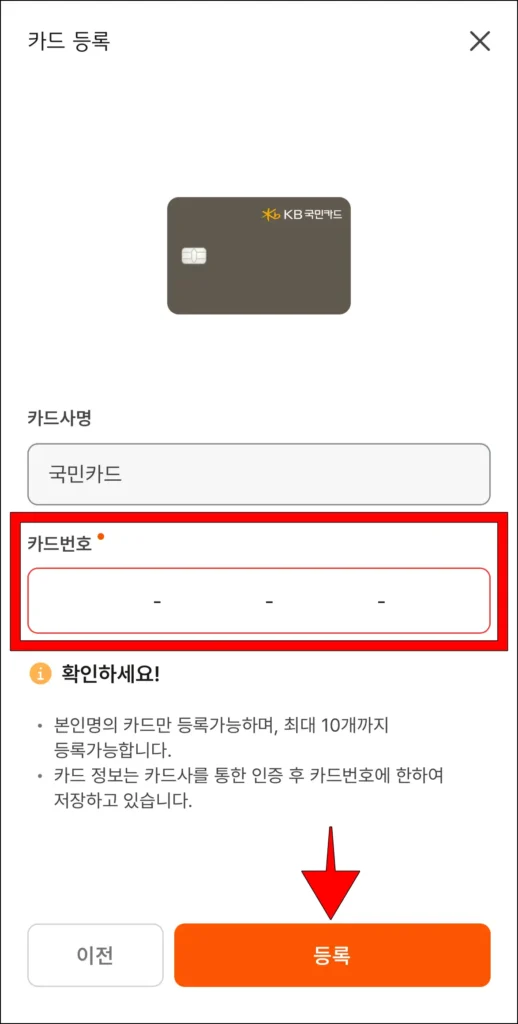
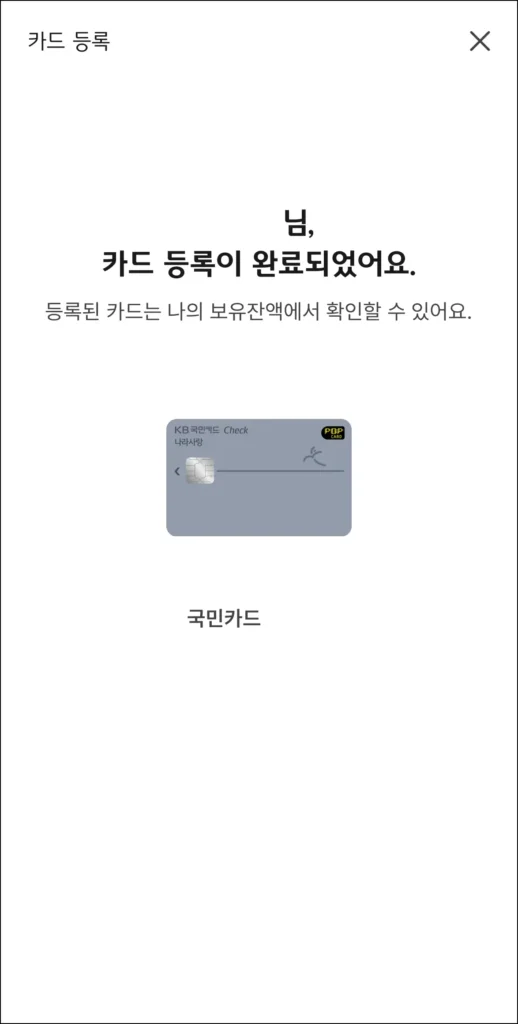
4. 마지막으로 카드번호를 입력한 뒤, ‘등록’을 선택하면 해당 카드의 등록이 완료됩니다.
※ 카드는 최대 10개까지만 등록할 수 있으며, 본인 명의가 아닌 카드와 정지, 해지, 교체, 임시 상태인 카드는 등록이 불가합니다.
등록 가능 카드사
- BC카드
- 국민카드
- 하나카드
- 삼성카드
- 신한카드
- 우리카드
- 현대카드
- 롯데카드
- NH농협카드
※ BC바로카드, IBK기업은행, NH농협(농협BC), iM뱅크, BNK부산은행, BNK경남은행, 수협은행, 광주은행, 케이뱅크, 제주은행, 신협, 새마을금고, 우체국 카드는 BC카드로 등록할 수 있습니다.
※ 우리BC카드는 우리카드를 통해 등록할 수 있으며, JB전북은행 카드는 국민카드로 등록할 수 있습니다.
등록된 카드 삭제 방법
디지털 온누리 앱에 등록된 카드 중 사용을 원치 않는 카드가 있다면 카드를 삭제해 디지털 온누리상품권의 결제를 차단할 수 있는데요.
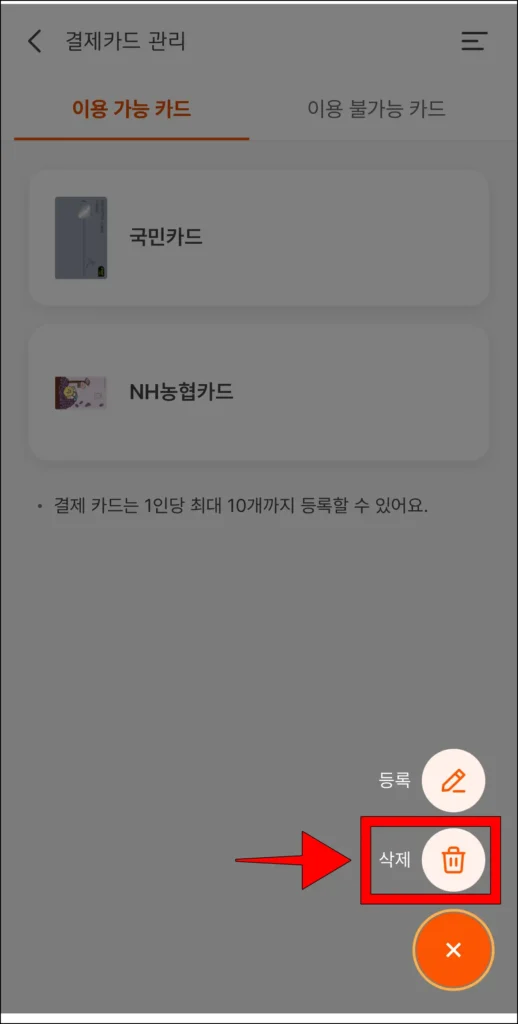
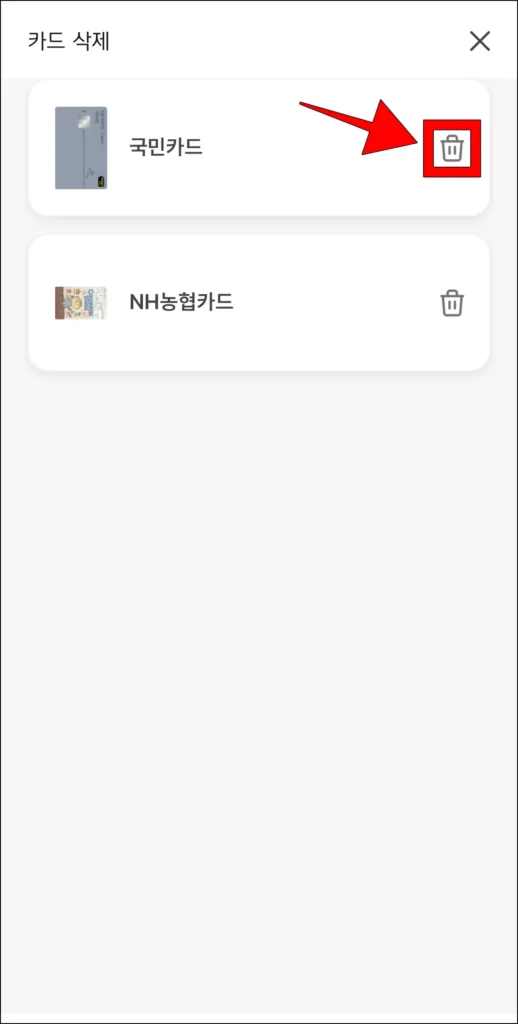
등록된 카드의 삭제는 앱에서 카드를 등록할 때 이용하는 ‘결제카드 관리’ 메뉴에 접속한 후 플러스(+) 버튼을 선택했을 때 표시되는 항목 중 ‘삭제’를 선택한 뒤, 삭제를 원하는 카드의 휴지통 모양 버튼을 선택해 진행할 수 있습니다.